오늘은 핸드폰 글자크기 조절 방법을 안드로이드와 아이폰 기준으로 쉽게 정리해드립니다. 아래에 글 전체를 요약해 놓았으니 꼭 끝까지 읽어보세요!
1. 안드로이드 글자크기 조절 📱
1) 설정에서 글자 크기 변경
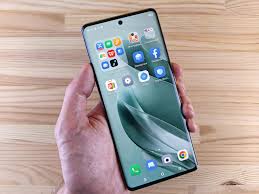
안드로이드 스마트폰에서는 설정 → 디스플레이 → 글자 크기 항목에서 글자 크기를 조절할 수 있습니다. 슬라이드를 이동하면 즉시 적용됩니다.
전체 시스템 글자 크기가 함께 변경됩니다.
2) 화면 확대 설정
글자뿐 아니라 화면 전체를 키우고 싶다면 ‘화면 확대’ 기능을 사용할 수 있습니다. 아이콘과 메뉴까지 함께 커집니다.
시력이 불편한 사용자에게 유용합니다.
📱 설정에서 글자 크기 조절
🔍 화면 확대 기능 사용 가능
👁️ 전체 화면 함께 확대
2. 아이폰 글자크기 조절 🍎

1) 텍스트 크기 변경
아이폰에서는 설정 → 디스플레이 및 밝기 → 텍스트 크기에서 글자 크기를 조절할 수 있습니다. 슬라이드를 이용해 쉽게 변경 가능합니다.
즉시 적용되어 편리합니다.
2) 더 크게 설정하기
설정 → 손쉬운 사용 → 디스플레이 및 텍스트 크기에서 더 큰 글자 옵션을 활성화하면 더욱 크게 설정할 수 있습니다.
큰 글자가 필요한 경우 유용합니다.
🍎 텍스트 크기 설정 가능
🔍 손쉬운 사용에서 확대
📊 더 큰 글자 옵션 제공
3. 앱별 글자 크기 조절 💬
1) 카카오톡 글자 크기
카카오톡에서는 설정 → 화면 → 글자 크기에서 별도로 조절할 수 있습니다. 시스템 설정과 별개로 적용됩니다.
개별 앱 설정이 가능한 경우입니다.
2) 인터넷 브라우저
웹 브라우저에서는 글자 크기를 따로 조절할 수 있습니다. 확대/축소 기능을 활용하면 웹페이지 글자를 크게 볼 수 있습니다.
읽기 편하게 설정 가능합니다.
💬 카톡 별도 설정 가능
🌐 브라우저 확대 기능 활용
📌 앱별 설정 확인 필요
4. 글자 크기 조절이 안될 때 ⚠️
1) 앱 제한 문제
일부 앱은 시스템 글자 크기를 따르지 않고 자체 설정을 사용합니다. 이 경우 앱 내부 설정을 확인해야 합니다.
모든 앱이 동일하게 적용되지는 않습니다.
2) 설정 적용 오류
설정 변경 후 적용되지 않는 경우 재부팅하면 해결되는 경우가 많습니다. 시스템 오류일 수 있습니다.
간단한 방법으로 해결 가능합니다.
⚠️ 앱별 제한 존재
🔄 재부팅으로 해결 가능
📊 설정 다시 확인 필요
5. 눈 건강을 위한 설정 👁️
1) 적정 글자 크기
너무 작은 글자는 눈의 피로를 유발합니다. 읽기 편한 크기로 설정하는 것이 중요합니다.
개인에 맞게 조절하는 것이 좋습니다.
2) 다크모드 활용
다크모드를 사용하면 눈의 부담을 줄일 수 있습니다. 특히 야간 사용 시 효과적입니다.
글자 가독성이 향상됩니다.
👁️ 눈에 맞는 크기 설정
🌙 다크모드 활용 추천
📉 눈 피로 감소 효과
6. 핵심 요약표 📋
| 구분 | 방법 |
|---|---|
| 안드로이드 | 설정 → 디스플레이 |
| 아이폰 | 디스플레이 설정 |
| 앱 | 개별 설정 |
| 확대 | 화면 확대 기능 |
7. 자주 묻는 질문 ❓
Q1. 글자만 키울 수 있나요?
A. 가능합니다.
Q2. 전체 화면도 커지나요?
A. 설정에 따라 다릅니다.
Q3. 카톡만 따로 가능?
A. 가능합니다.
Q4. 안 적용되면?
A. 재부팅입니다.
Q5. 눈 아플 때는?
A. 크게 설정하세요.
8. 결론 ✨
핸드폰 글자 크기는 설정만으로 쉽게 조절할 수 있습니다. 눈 건강을 위해 적절한 크기를 유지하는 것이 중요합니다.
이 글이 도움이 되셨다면 왼쪽 아래 공감(♥)버튼 눌러주시면 감사하겠습니다!




'생활정보' 카테고리의 다른 글
| eps란ㅣ뜻 의미ㅣ개념ㅣ활용법 (0) | 2026.04.22 |
|---|---|
| 배당락이란ㅣ의미ㅣ기준일ㅣ주의사항 (0) | 2026.04.21 |
| 컴퓨터 화면 밝기 조절방법ㅣ간단가이드 (0) | 2026.04.21 |
| 컴퓨터 화면 캡쳐하는 방법ㅣ단축키ㅣ주의사항 (0) | 2026.04.21 |
| 바이낸스 가입방법ㅣ거래방법ㅣ주의사항 (0) | 2026.04.21 |


